 Een slimme telefoon is de smartphone zeker, maar het is verstandig om als gebruiker nog net iets slimmer te zijn. Vooral omdat we bijna niet meer zonder kunnen en het ding altijd bij ons hebben. Want de nodige ‘slimheid’ zit daarin dat grote tech-bedrijven de wereld aan informatie verzamelen over jou als gebruiker en daarmee actief je gedrag kunnen sturen. Dus: hoe bewaar je als gebruiker zoveel mogelijk je privacy? Dit gaat een lang verhaal worden…
Basismaatregelen
Voorop de eerste vuistregel: zodra je telefoon aanstaat ben je zichtbaar en te volgen, in elk geval voor je telefoonaanbieder, maar vrijwel vanzelf ook voor Google omdat de Android-wereld van je smartphone nu eenmaal onlosmakelijk aan je Google-account vastzit. En zelfs als je je telefoon helemaal uitgeschakeld hebt, is dat geen garantie dat je onvindbaar bent, want je data blijven nog een poos lang bewaard in talloze datacentra. En er zijn ook achterdeurtjes, weten we sinds Edward Snowdens onthullingen. Je bent gewaarschuwd!
Tweede vuistregel: als een app of dienst ‘gratis’ is, en wordt aanbevolen als ‘snel en gemakkelijk’, betekent dat meestal dat je betaalt met je data of overstroomd wordt met reclame, al dan niet vermomd als ‘informatie’.
Wat willen tech-bedrijven, Google voorop, van je weten? Heel wat: wie je bent, leeftijd, geslacht, adres, telefoonnummer, emailadres, IMEI, IP-adres, locatie, zoekopdrachten, met wie je contact hebt, surfgedrag, voorkeuren, telefoonverkeer, berichten, sociale media, geïnstalleerde apps, app-gebruik, app-data, documenten, foto’s, video’s, en meer. Dat alles dient om een profiel van je te maken, tegenwoordig vooral met hulp van AI. Aan de hand van dat profiel wordt je bestookt met reclame, kiest een algoritme wat je wel of niet te zien krijgt op je tijdlijn of in je browser, enzovoort. Kortom: je wordt aan alle kanten bespioneerd en gemanipuleerd.
Maar je kunt dat toch nog aardig inperken. Ga daar even rustig voor zitten en neem de tijd. Instellingenmenu’s zijn niet per ongeluk vaak zo ingericht dat je er makkelijk in verdwaalt…
1. Beperk je verbindingen
 Ga naar Instellingen > Verbindingen en kijk kritisch naar wat daar aan of uit staat. Tip: zorg dat je verbindingen snel kunt in- of uitschakelen via de statusbalk op je hoofdscherm.
Strikt genomen is alleen de verbinding met het mobiele netwerk noodzakelijk. De SIM-kaart verbindt je daar automatisch mee en zonder SIM werkt je telefoon niet. Deze verbinding staat dus altijd aan.
WiFi heb je niet constant nodig. Zet die uit zodra je je huis uitgaat, dan voorkom je dat in winkels of bedrijven jouw WiFi-signaal gevolgd kan worden. En denk even na voor je dat in een café of restaurant weer inschakelt.
Bluetooth is alleen nodig om je telefoon te verbinden met een ander apparaat, bv. je laptop, je hoofdtelefoon of de telefoon en navigatie in je auto. Bluetooth werkt via een publiek signaal tot pakweg 10 meter afstand, maar de nieuwste versies halen zelfs 100 meter. Bluetooth maakt je telefoon dus zichtbaar voor elk ander apparaat met bluetooth binnen die straal. Dus alleen aanzetten waar en wanneer je dat echt nodig hebt.
NFC is de techniek voor contactloze communicatie tussen een chip en een apparaat die heel dichtbij elkaar gehouden worden. Dus voor je betaalpas, je ov-kaart e.d., maar ook voor apparaten onderling. Is misschien makkelijk, maar vraag je af of dat echt noodzakelijk is. Ik vermijd contactloos betalen nog steeds hardnekkig en betaal absoluut niet met mijn telefoon.
GPS is nodig om je locatie te bepalen. Google zelf en nogal wat apps willen graag dat die altijd aanstaat. Daarmee kan je locatie dan voortdurend gevolgd worden door een ondoorzichtige wirwar van tech-bedrijven. Locatie is een van de meest begeerde data. Het beste kun je die standaard uitzetten. Ik zet ‘m alleen aan als ik mijn navigatie-app gebruik.
Voor verbindingen geldt altijd: minder is meer.
2. Schakel onnodige machtigingen uit
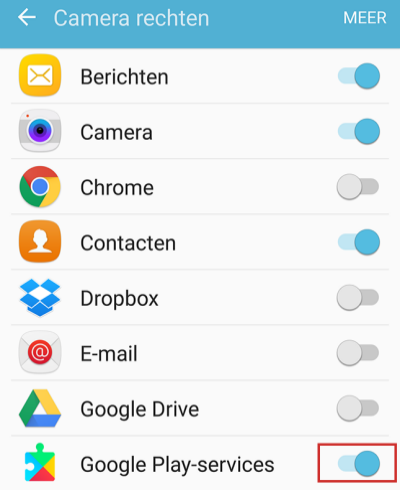 Dat is echt even werk, maar het loont de moeite.
Ga eerst naar Instellingen > Accounts en back-up > Accounts beheren en dan naar je Google-account. Wat betreft synchroniseren: tenzij je adresboek en agenda van Google gebruikt, heb je dat niet nodig. Hetzelfde geldt voor die handige back-up waarmee je Google in een keer al je gegevens cadeau doet. Natuurlijk kun hen daarmee vertrouwen… Ga daarna geduldig door alle instellingen van je Google-account heen. Google biedt je de mogelijkheid om heel wat uit te schakelen of te blokkeren, maar dat moet je wel zelf doen. De Consumentenbond legt het een en ander uit. Zo ook de Autoriteit Persoonsgegevens.
Ga vervolgens naar Instellingen > Beveiliging en privacy. Beslis zelf wat je nodig vindt. Bij ‘App-beveiliging’ zet ik de ‘Google Play Beveiliging’ uit omdat ik anders geen apps van buiten Google Play kan installeren (zie hieronder). Bij ‘Privacy’ > ‘Overige privacy-instellingen’ kun je allerlei ‘handige diensten’ van Google of de telefoonfabrikant aan- of uitzetten. Zoveel mogelijk uitzetten. Bij ‘Onbekende apps installeren’ kun je precies aangeven welke apps iets mogen installeren. Google Play kan dat uiteraard altijd, maar hier kun je dat ook aan alternatieven toestaan, zoals Aurora Store, Aptoide of F-Droid (zie ook hieronder).
Dan door naar Instellingen > Locatie. Bij ‘App-machtigingen’ kun je precies aangeven welke apps de locatie-functie mogen gebruiken. ‘Alleen toestaan tijdens gebruik’ is de veiligste keuze, ‘Altijd vragen’ de alternatieve optie. Per app kun je aangeven of de exacte locatie wel of niet gebruikt mag worden. Inschakelen betekent dat de GPS-sensor gebruikt wordt, uitschakelen dat alleen de locatie van zendmasten van het mobiele netwerk wordt gepeild. ‘Locatieservices’ schakel ik allemaal uit.
Bij Instellingen > Veiligheid en noodsituaties moet je zelf maar beslissen wat je wel of niet nodig en nuttig vindt. Bedenk dat je dan vaak ook de locatie-functie moet toestaan of bluetooth aanzetten. Zelf heb ik hier alles uitgeschakeld.
Tenslotte, bij Instellingen > Apps kun je per app machtigingen toestaan of afwijzen. Vuistregel: blokkeer zoveel mogelijk. Vaak is het helemaal niet nodig dat een app toegang heeft tot agenda of contacten, laat staan tot alle bestanden. Camera of microfoon willen ook nog wel eens ongevraagd aanstaan. Uitzetten dus. Opnieuw: ’t is even werk, maar wel nuttig.
3. Begrens je dataverkeer
 Er zijn nogal wat apps met datahonger. Foto’s en filmpjes zorgen ook voor een hoop dataverkeer. Kijk wat je per app daaraan kunt instellen. Bij een (offline) navigatie-app kun je bv. instellen dat kaarten alleen worden ge-update als er WiFi is. Je hoeft niet elke app jouw ‘(anonieme) gebruikservaringen’ – data dus – te laten doorsluizen. Een simpele tekstverwerker hoeft geen toegang te hebben tot foto’s, video’s of het adresboek. Er staan op Android-apparaten altijd een heleboel apps standaard al geïnstalleerd, maar daarvan kun je er ook een aantal helemaal uitschakelen. Als je niet telefoneert in de auto (wel zo veilig), waarom moet dan bv. Android Auto aanstaan? Of waarom zou je de Chrome webbrowser, Google’s standaard-luistervink, ingeschakeld laten, terwijl je veel veiliger Firefox kunt installeren en gebruiken?
Veilig apps installeren
 Via de Google Play app-store heeft Google veel macht op je smartphone. Google bepaalt welke apps geïnstalleerd kunnen worden, houdt zelf precies bij wat je (ooit) geïnstalleerd hebt en staat ook toe dat apps al dan niet (op de achtergrond en ongemerkt) met elkaar communiceren. Uiteraard dient Google’s macht ook jouw veiligheid, want Google is tamelijk strikt op welke apps er in de Play Store mogen. Wat toch door de mazen van hun net glipt wordt er vrij snel en effectief weer uitgevist. Maar de manier waarop Google omgaat met je privacy is op z’n minst dubbelzinnig (zie bv. dit commentaar van beveiligingsbedrijf Kaspersky). En Google Play kan ook door Google gebruikt worden voor taken die min of meer achter je rug om gaan.
Kun je apps installeren buiten Google Play om? Ja, maar… Voor ‘officiële’ apps, zoals van de bank of de overheid, zul je toch naar Google Play moeten. Juridisch zal Google zich wel ingedekt hebben, maar Google Play komt heel dichtbij een ‘vendor lock-in‘. Temeer omdat het zowel de app is op je smartphone, als de app-store op de servers van Google zelf, en de app bovendien verregaande rechten heeft waarmee allerlei veiligheidsregels omzeild kunnen worden. Google kan bv. van afstand je telefoon blokkeren, malware, maar ook apps, verwijderen of het apparaat opsporen als je het verliest – wat lastig genoeg nu juist weer wel handig en verstandig is. De filosoof Cruijff krijgt dus weer gelijk: ‘Ellek nadeel…’
Een ander punt van overweging is, dat in de Play Store alles maximaal is gericht op verdienmodellen. Gezondheidsapps zijn er niet voor jouw gezondheid, maar om jouw gezondheidsdata te gebruiken voor reclame of om gewoon te verhandelen aan derden. Het is wachten tot zorgverzekeraars die data kopen om jouw verzekering naar hun goeddunken bij te stellen. Leuke spelletjes zijn vaak niet meer dan een vermomming voor ordinair datagraaien ten dienste van het advertentieprofiel dat van jou wordt aangemaakt. En wat gebeurt er met jouw locatiegegevens waarvan je bijna niet meer kunt weten waar en bij wie die terechtkomen? Het gevaarlijkste is nog niet eens dat je veel niet weet, maar vooral dat het meeste dat technisch kan enkel nog niet is uitgevoerd.
Speciaal apps voor social media en multimedia – Facebook, LinkedIn, WhatsApp, Instagram, TikTok, Spotify, YouTube, enz. – verzamelen zoveel mogelijk informatie over je. Vraag je af in hoeverre ze je leven echt meer kwaliteit bieden. Als je ze gebruikt, doe dat dan spaarzaam of schakel bv. foto’s en video’s uit. Check in ieder geval bij elk van die apps de privacy-instellingen. En kies een webbrowser die echt op privacy is ingesteld, zoals Firefox.
In ieder geval is enige voorzichtigheid geboden en zijn alternatieven het ernstig overwegen waard.
Let op: om buiten Play Store om apps te kunnen beheren moet je bij Instellingen > Beveiliging en privacy eerst ‘Google Play Beveiliging’ uitzetten. Voor straf zal Google je nu iedere keer dat je iets buiten hen om installeert een ‘waarschuwing’ tonen voor ‘mogelijk schadelijke software’. Die kun je dus gewoon negeren. Als het toch nog niet werkt moet je misschien bij Instellingen > Beveiliging en privacy > ‘Onbekende apps installeren’ je alternatieve app-store toestemming geven.
 Een eerste alternatief om je apps voortaan te beheren en te installeren is de Aurora Store. Dat kun je je het beste voorstellen als een filter om de Play Store heen. Je doet niet meer rechtstreeks zaken met Google, maar via de app van Aurora Store op je telefoon. Je installeert zo wel de ‘officiële’ Google apps, maar buiten Google om. Dat is gewoon legaal. De Aurora Store verzamelt geen gegevens van je. Het kan betekenen dat sommige Google-functies niet meer (goed) werken, maar in de praktijk merk je daar vrijwel niets van. Aurora Store is vrij van alle advertenties waar Play Store zo vol van is. Tip: gebruik Aurora Store voor de apps die je alleen via Google’s Play Store kunt installeren en kies verder voor een van de alternatieven hieronder.
 Aptoide gaat een stap verder dan Aurora Store. Het is zowel een app op je telefoon als een zelfstandig platform met apps. Een compleet alternatief voor Play Store dus. Hun website is er ook in het Nederlands. Daarachter zit een bedrijf dat is gevestigd in Lissabon. Dat, plus de nadrukkelijke oorsprong van Aptoide in de wereld van open source en Linux, klinkt voor mij toch meer als ’te vertrouwen’. Dat Aptoide inmiddels samenwerkt met bitcoinbedrijf AppCoin hoeft geen belemmering te zijn: bitcoins kun je gewoon negeren.
 F-Droid – ook zowel een app als een app-store – is ooit begonnen als een fork van Aptoide en het biedt (nagenoeg) uitsluitend FOSS – Free and Open Source Software. ‘Free’ is trouwens niet hetzelfde als ‘gratis’, want ontwikkelaars moeten eten en servers draaien kost geld. Desalniettemin zijn apps hier normaliter wel gratis. En omdat ze open source zijn, kan iedereen met kennis de broncode inzien, zodat achterdeurtjes of veiligheidslekken snel gevonden worden. Een zwak punt van FOSS is wel dat een app vaak door een kleine groep vrijwilligers wordt onderhouden en dat dat zomaar kan stoppen. Maar niet zelden blijkt dan een ander groepje het project op een eigen manier weer voort te zetten (‘forken’ heet dat). Dus weer: ‘Ellek nadeel…’
FOSS-alternatieven
Uit oogpunt van privacy is het natuurlijk sowieso geraden om je agenda en adresboek niet toe te vertrouwen aan Googles onbaatzuchtige diensten. En ook je foto’s, video’s en documenten kun je veiliger bewaren dan op Google Drive of OneDrive. Je wachtwoorden hoef je evenmin online te laten beheren door Google. Alles kun je zelfs buiten de wereld van gesloten broncode, beperkende licenties en betaalmuren regelen. FOSS dus.
Je kunt thuis een NAS installeren en die toegankelijk maken vanaf het internet. Synology is een betrouwbaar merk. Dan zijn al je bestanden overal toegankelijk, evenals je agenda, adresboek en notities. Maar je bent qua snelheid afhankelijk van wat je thuisnetwerk en je internetaansluiting aankunnen. Plus dat je de beveiliging zelf moet regelen. Maar het kan zeker.
 Alternatief is dat je je eigen cloudopslag regelt, bv. via Nextcloud. Nextcloud is volledig open source, FOSS dus. Daarmee kun je bestanden synchroniseren tussen al je apparaten, plus je agenda, notities en adresboek. Je wachtwoorden veilig opslaan en delen is ook mogelijk. Daarover schreef ik in het verleden al.
Er zijn twee opties: je installeert Nextcloud op je eigen VPS, bv. bij TransIP (daar ben ik zelf tevreden klant). Maar dan moet je wel zelf je server installeren en beheren en dat vergt kennis. Je kunt ook zoeken naar een hosting provider die Nextcloud aanbiedt, bv. The Good Cloud (de Nederlandse platinum partner van Nextcloud Gmbh). De hostingprovider installeert en beheert Nextcloud dan voor je. Desgewenst kan Nextcloud nog veel meer. Je kunt het zelfs gebruiken als alternatief voor MS Office 365.
Maar nu de smartphone-kant van het verhaal. Daar ging het immers om. Wat zijn de alternatieven voor de standaard Google-apps voor agenda, adresboek en notities? Zijn er ook alternatieven voor de telefoon- en berichten-apps?
Tot voor kort gebruikte ik Simple Mobile Tools, gevonden in de F-Droid app-store. Dat is een set no-nonsense apps voor de meest gebruikelijke taken op je smartphone, made in Slovakia door Tibor Kaputa. Maar ineens stopte de agenda-app zomaar. Toen bleek dat dit project al sinds 2023 niet meer werd bijgewerkt. Inmiddels is het zelfs verkocht.
 Maar niet getreurd, want dit jaar kwam er een fork: Fossify. Ook no-nonsense, eenvoudig in het gebruik, maar wel met voldoende mogelijkheden om de apps naar eigen wens in te stellen. De interface is er keurig in Nederlandse versie. Eigenlijk gewoon de vertrouwde Simple Mobile Tools in een nieuw jasje. En de naam zegt het al: helemaal FOSS. Het is nog een project in opbouw, opgezet door Naveen Singh. Dat blijkt in India een vaak voorkomende naam te zijn, maar India zal nu inderdaad wel het ’thuisland’ van deze apps zijn geworden.
F-Droid geeft een hele rij Fossify-apps, waarvan de helft nog in bètafase verkeert. In elk geval werken agenda en adresboek al prima. Dat draait op mijn eigen Nextcloud en de verbinding loopt netjes versleuteld via CalDAV resp. CardDAV. De praktische app om dat op te zetten is DAVx5, ook te vinden bij F-Droid. Ook de telefoon- en de berichten apps doen wat ze moeten doen. Galerij is precies die van Simple Mobile Tools. De bestandsbeheerder moet ik nog proberen.
Al met al ziet het er ambitieus en bruikbaar uit. Zelfs een alternatief toetsenbord en een alternatief startscherm zitten in de pijplijn. Een toetsenbord-app, ook de standaard van Google, ziet uiteraard precies wat je intikt. Dat is een beveiligingsrisico dat door derden misbruikt zou kunnen worden. Met een FOSS-app voorkom je dat. Ik waag mij nog niet aan de Fossify bètaversie, want ik gebruik al jarenlang AnySoftKeyboard. Dat is ook FOSS en het heeft mogelijkheden die ik bij Google mis, van iets onnozels als de tekens € of £ tot aan de keuze uit veel meer toetsenbordindelingen.
Heel lang verhaal kort: je kunt je smartphone een stuk beter beveiligen qua privacy en je zit niet volledig vast aan Google.
 Naschrift: echt veilig is je privacy pas met een volwaardig Google-alternatief, dus zonder Android. Bijvoorbeeld de Sage Phone, een Nederlands product. In plaats van Android heeft die GrapheneOS als besturingssysteem. Dat staat fysiek weliswaar op een Google Pixel smartphone, maar de apps haal je bij F-Droid of Aptoide en dan heb je toch alles helemaal FOSS. Voor de absoluut noodzakelijke Google-apps kun je hier ook Aurora Store gebruiken. Maar desgewenst ook Google Play zelf, omdat GrapheneOS die, net als alle apps, veilig in een sandbox laat draaien. OK, het kost wat, maar dan heb je ook wat. Wie durft kan ook een refurbished Google Pixel aanschaffen en daar zelf GrapheneOS op installeren.