 Mozilla’s Firefox is en blijft de standaardwebbrowser voor Linux-systemen. En van die systemen komen er langzaam steeds meer. Firefox biedt enorm veel mogelijkheden, is zeer stabiel en de enige webbrowser die echt op veiligheid en privacy is gebouwd. En uiteraard net zo goed beschikbaar voor Windows-gebruikers. Maar van tijd tot tijd zijn er van die dingen waar je tegeaan loopt. En soms biedt dat nieuwe mogelijkheden.
UPDATE (16 september 2025): een eerdere paragraaf over het installeren van Firefox zonder snap heb ik hier verwijderd en in een nieuw bericht verbeterd opgenomen.
 Eerder schreef ik over de handige Webapp Manager. Maar die handigheid bleek op te houden. De app kon mijn browser niet meer vinden. Op mijn laptop – met precies dezelfde Kubuntu-distro als op mijn PC – vond ‘ie Firefox nog wel. Maar op de PC zag hij alleen Falkon en die browser kan weer niet overweg met de KeePassXC wachtwoordbeheerder…
Nu maakt Firefox voor de gebruiker een profiel aan. Concreet is dat een (verborgen) map in je home-directory. Daarin zitten je bladwijzers, instellingen, extensies enz. Die profielen kun je zelf beheren en je kunt er ook toevoegen. Type in de URL-balk about:profiles in. Dat onthult iets als dit:
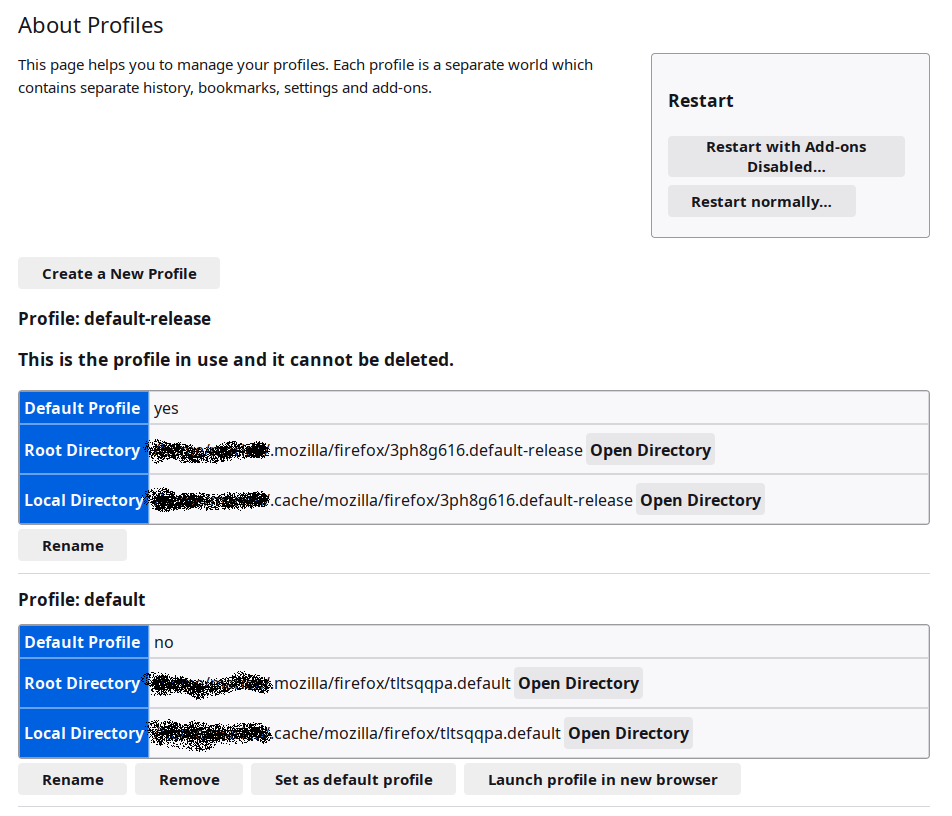
Firefox bewaart een standaardprofiel voor nieuwe gebruikers: Profile: default. De gebruiker krijgt daarvan een kopie en daarin worden alle eigen instellingen, aanpassingen en toevoegingen bewaard. Hier is dat: Profile: default-release.
Wat je nu kunt doen is voor specifieke toepassingen een eigen profiel aanmaken. Mozilla legt dat hier keurig uit. Via about:profiles kun je de naam van het profiel aanpassen en het precieze pad ernaartoe terugvinden.
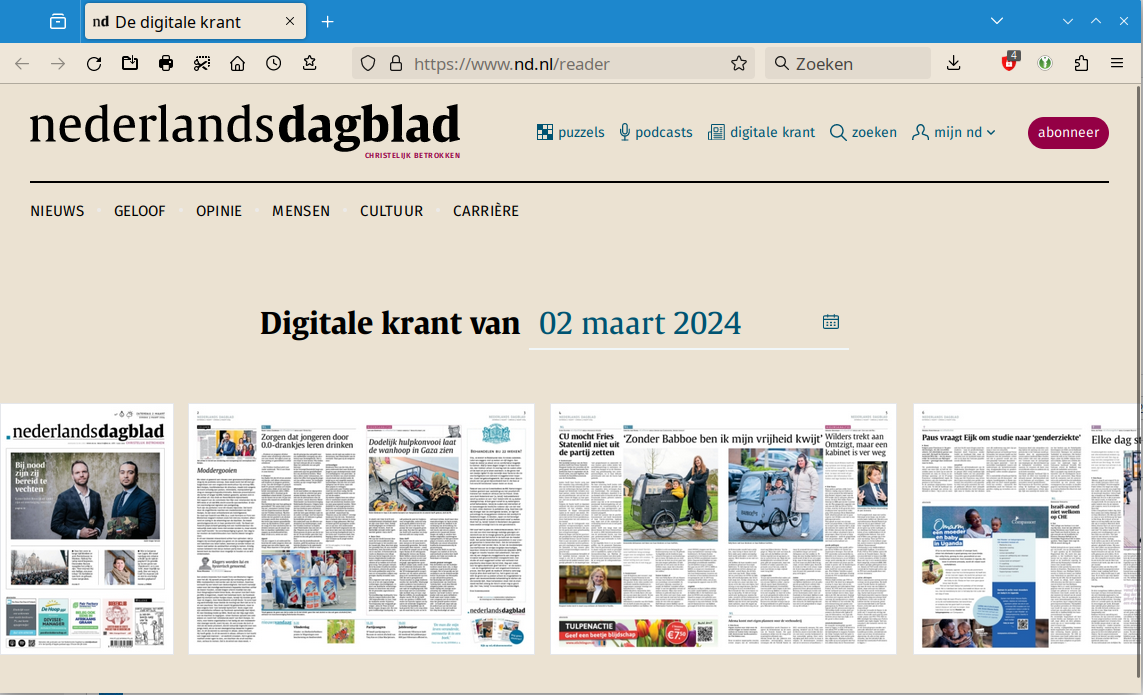
Je kunt nu een website, bv. van je krant, of een lokatie in je eigen netwerk, bv. de webinterface van je Synology NAS, openen binnen een apart profiel. Dat geeft precies hetzelfde effect als wanneer je dat met Webapp Manager zou doen. Die website draait dan keurig in een eigen afgeschermde omgeving. Je kunt de instellingen en extensies aanpassen aan precies die ene website. Wel zo veilig allemaal.
Je start het met een commando waarin je het profiel aangeeft gevolgd door de URL, bijvoorbeeld:
firefox --profile ~/.mozilla/firefox/07il20tm.ND https://www.nd.nl/reader
Daar maak je uiteraard even een ingang in je startmenu voor. En desgewenst koppel je daar weer een sneltoets aan. Makkelijk en veilig. En dan kun je rustig je krant lezen.